





آموزش فعال کردن ضبط تماس در گوشی های شیائومی
آموزش فعال کردن ضبط تماس در گوشی های شیائومی
آموزش فعال کردن ضبط تماس در گوشی های شیائومی یکی از موضوعاتی است که بسیاری از کاربران هنگام استفاده از قابلیت های تماس گوشی به دنبال آن هستند. ضبط تماس می تواند برای ذخیره یک گفتگوی مهم، یادآوری اطلاعاتی که در تماس گفته شده یا نگهداری جزئیات یک مکالمه کاربرد داشته باشد. با این حال، روش فعال کردن این قابلیت در همه گوشی های شیائومی یکسان نیست و به مدل گوشی، برنامه تلفن، نسخه HyperOS یا MIUI و همچنین منطقه دستگاه بستگی دارد.

در بعضی گوشی های شیائومی گزینه ضبط تماس مستقیما داخل برنامه Phone قرار دارد، در حالی که در برخی مدل ها ممکن است این گزینه نمایش داده نشود. به همین دلیل در این مقاله روش های مختلف آموزش فعال کردن ضبط تماس در گوشی های شیائومی را بررسی می کنیم تا بتوانید ابتدا مشخص کنید گوشی شما از این قابلیت پشتیبانی می کند یا خیر.
آموزش فعال کردن ضبط تماس در گوشی های شیائومی
ضبط تماس در گوشی های شیائومی چگونه کار می کند؟
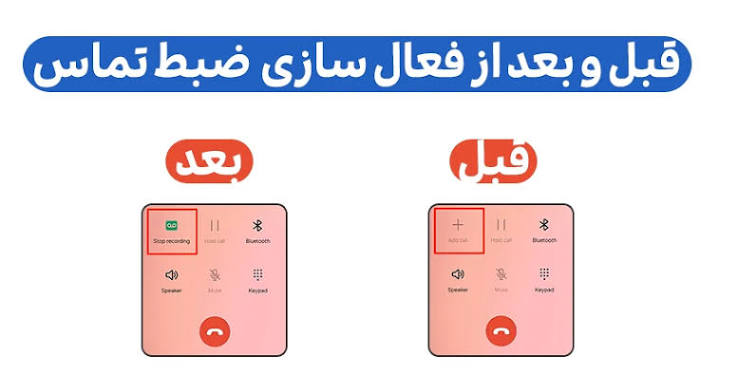
قابلیت ضبط تماس معمولا از طریق برنامه Phone انجام می شود. در گوشی هایی که از ضبط تماس پشتیبانی می کنند، هنگام برقراری تماس گزینه ای برای شروع یا توقف ضبط در صفحه تماس نمایش داده می شود.
این قابلیت می تواند به صورت دستی فعال شود و در بعضی نسخه های برنامه Phone امکان ضبط خودکار تماس ها نیز وجود دارد. البته گزینه های موجود به نسخه برنامه و منطقه گوشی بستگی دارند.
بنابراین اگر در گوشی خود گزینه ضبط تماس را پیدا نمی کنید، لزوما به معنی خراب بودن گوشی نیست. ممکن است نسخه نرم افزاری یا منطقه دستگاه از این قابلیت پشتیبانی نکند.
آموزش فعال کردن ضبط تماس در گوشی های شیائومی از طریق برنامه Phone
ساده ترین روش برای آموزش فعال کردن ضبط تماس در گوشی های شیائومی استفاده از برنامه Phone است. اگر گوشی شما از قابلیت ضبط تماس پشتیبانی کند، معمولا مراحل زیر را باید انجام دهید:
- برنامه Phone یا تلفن را باز کنید.
- با یک شخص تماس بگیرید یا منتظر دریافت تماس باشید.
- بعد از برقراری تماس، صفحه تماس را مشاهده کنید.
- گزینه Record یا ضبط را پیدا کنید.
- روی گزینه ضبط تماس بزنید.
- پس از شروع ضبط، برنامه معمولا وضعیت ضبط را روی صفحه نشان می دهد.
- برای پایان ضبط، دوباره گزینه توقف ضبط را انتخاب کنید یا تماس را به پایان برسانید.
اگر گزینه Record را مشاهده نمی کنید، مراحل دیگری که در ادامه توضیح داده می شوند را بررسی کنید.
آموزش فعال کردن ضبط تماس در گوشی های شیائومی
فعال کردن ضبط خودکار تماس

در بعضی گوشی های شیائومی که از برنامه Google Phone استفاده می کنند، قابلیت ضبط خودکار تماس نیز ممکن است در دسترس باشد.
برای بررسی این گزینه، وارد برنامه Phone شوید و سپس تنظیمات برنامه را باز کنید. در صورت پشتیبانی دستگاه، بخشی مربوط به Call recording یا ضبط تماس وجود خواهد داشت.
ممکن است گزینه هایی مانند ضبط شماره های ناشناس یا ضبط تماس های مربوط به مخاطبان مشخص در اختیار شما قرار گیرد. نام دقیق گزینه ها می تواند با توجه به نسخه برنامه تغییر کند.
اگر این بخش در گوشی شما وجود ندارد، احتمالا قابلیت ضبط تماس برای مدل یا منطقه دستگاه فعال نشده است.
چرا گزینه ضبط تماس در گوشی شیائومی وجود ندارد؟
یکی از رایج ترین مشکلات هنگام دنبال کردن آموزش فعال کردن ضبط تماس در گوشی های شیائومی این است که کاربر اصلا گزینه Record را پیدا نمی کند.
این موضوع معمولا می تواند به چند دلیل اتفاق بیفتد. اولین دلیل، استفاده از نسخه ای از برنامه Phone است که ضبط تماس را پشتیبانی نمی کند.
دلیل دوم می تواند مربوط به منطقه یا رام گوشی باشد. بعضی قابلیت های تماس بر اساس قوانین و محدودیت های منطقه ای فعال یا غیرفعال می شوند.
دلیل دیگر نیز می تواند مدل گوشی باشد. حتی اگر دو گوشی شیائومی از نسخه مشابه HyperOS استفاده کنند، ممکن است قابلیت های برنامه تماس آنها دقیقا یکسان نباشد.
تفاوت Google Phone و برنامه تماس شیائومی | آموزش فعال کردن ضبط تماس در گوشی های شیائومی
یکی از نکات مهم در آموزش فعال کردن ضبط تماس در گوشی های شیائومی، تشخیص برنامه تلفن مورد استفاده است.
در بسیاری از گوشی های جدید شیائومی، برنامه تماس گوگل یعنی Google Phone به عنوان برنامه پیش فرض استفاده می شود. در برخی مدل ها نیز ممکن است نسخه دیگری از برنامه تماس در دسترس باشد.
محیط و تنظیمات ضبط تماس در این برنامه ها می تواند متفاوت باشد. بنابراین آموزش مربوط به یک گوشی قدیمی شیائومی ممکن است دقیقا روی یک گوشی جدید با HyperOS کار نکند.
برای بررسی برنامه تماس، کافی است برنامه Phone را باز کنید و وارد تنظیمات آن شوید. نام و ظاهر بخش ها می تواند بر اساس نسخه نرم افزار متفاوت باشد.
آموزش پیدا کردن فایل های ضبط شده
بعد از ضبط تماس، مرحله بعدی پیدا کردن فایل ذخیره شده است. محل ذخیره سازی بسته به مدل گوشی و برنامه Phone متفاوت است.
در برخی گوشی ها می توان فایل ضبط شده را از داخل برنامه Phone و سابقه تماس پیدا کرد. در بعضی نسخه ها نیز فایل صوتی در حافظه داخلی دستگاه ذخیره می شود.
اگر گزینه ای برای پخش ضبط تماس در تاریخچه تماس وجود دارد، می توانید از همان قسمت به فایل دسترسی داشته باشید.
در صورتی که فایل را پیدا نمی کنید، بهتر است ابتدا برنامه مدیریت فایل گوشی و پوشه های مربوط به ضبط صدا یا تماس را بررسی کنید.
آیا می توان همه تماس ها را به صورت خودکار ضبط کرد؟
در برخی گوشی های شیائومی و نسخه های سازگار برنامه Phone، امکان ضبط خودکار بعضی یا همه تماس ها وجود دارد.
برای بررسی این قابلیت، وارد تنظیمات برنامه Phone شوید و بخش مربوط به Call recording را پیدا کنید. اگر گزینه ضبط خودکار وجود داشته باشد، می توانید تنظیمات مربوط به آن را مشاهده کنید.
ممکن است امکان انتخاب بین تماس های ناشناس، شماره های مشخص یا تمام تماس ها وجود داشته باشد. این گزینه ها برای همه دستگاه ها یکسان نیستند.
اگر چنین بخشی در گوشی شما وجود ندارد، تغییر تنظیمات عادی گوشی لزوما باعث اضافه شدن آن نمی شود.
ضبط تماس در HyperOS
HyperOS در گوشی های جدید شیائومی امکانات مختلفی برای مدیریت تماس ها ارائه می کند، اما قابلیت ضبط تماس همچنان می تواند تحت تاثیر مدل گوشی و منطقه قرار داشته باشد.
به همین دلیل در آموزش فعال کردن ضبط تماس در گوشی های شیائومی نباید یک مسیر ثابت را برای تمام مدل ها در نظر گرفت.
اگر گوشی شما اخیرا از MIUI به HyperOS ارتقا پیدا کرده است، ممکن است ظاهر برنامه Phone یا محل تنظیمات تغییر کرده باشد. در این شرایط بهتر است ابتدا برنامه Phone را به آخرین نسخه سازگار به روز کنید و سپس تنظیمات Call recording را بررسی کنید.
آیا به برنامه جانبی برای ضبط تماس نیاز داریم؟
اگر گوشی شما به صورت رسمی از ضبط تماس پشتیبانی می کند، بهتر است از قابلیت داخلی برنامه Phone استفاده کنید. استفاده از برنامه های جانبی همیشه نتیجه یکسانی ندارد و ممکن است به مجوزهای بیشتری نیاز داشته باشد.
برنامه های ضبط تماس شخص ثالث نیز ممکن است به دلیل محدودیت های سیستم عامل نتوانند صدای هر دو طرف مکالمه را با کیفیت مناسب ضبط کنند.
به همین دلیل قبل از نصب برنامه اضافی، ابتدا بررسی کنید آیا گزینه داخلی ضبط تماس در گوشی شما وجود دارد یا خیر.
نکات مهم درباره ضبط تماس
قبل از استفاده از قابلیت ضبط تماس، باید به قوانین مربوط به ضبط مکالمات در محل زندگی خود توجه کنید. قوانین مربوط به اطلاع دادن به طرف مقابل و شرایط قانونی ضبط مکالمه در کشورها و مناطق مختلف یکسان نیست.
همچنین فایل های صوتی تماس ممکن است حاوی اطلاعات شخصی یا خصوصی باشند. بنابراین بهتر است فایل های ضبط شده را در اختیار افراد دیگر قرار ندهید و آنها را در فضای عمومی منتشر نکنید.
اگر گوشی شما هنگام شروع ضبط، پیامی برای اطلاع دادن به طرف مقابل پخش می کند، این موضوع بخشی از عملکرد برنامه تماس است و ممکن است بر اساس نسخه نرم افزار قابل تغییر نباشد.
اگر ضبط تماس کار نکرد چه کنیم؟
اگر بعد از فعال کردن ضبط تماس، صدای مکالمه ذخیره نمی شود، ابتدا مطمئن شوید که قابلیت ضبط تماس برای مدل گوشی شما پشتیبانی می شود.
سپس برنامه Phone را به روز کنید و مجوزهای لازم را بررسی کنید. همچنین بهتر است گوشی را یک بار راه اندازی مجدد کنید.
اگر همچنان گزینه Record نمایش داده نمی شود، احتمال دارد محدودیت منطقه ای یا نرم افزاری باعث غیرفعال بودن این قابلیت شده باشد.
تغییر رام یا نصب نسخه های غیررسمی برنامه تلفن برای اضافه کردن این قابلیت می تواند مشکلات دیگری ایجاد کند، بنابراین بهتر است ابتدا از روش های رسمی و تنظیمات خود گوشی استفاده شود.
جمع بندی آموزش فعال کردن ضبط تماس در گوشی های شیائومی
در این مقاله آموزش فعال کردن ضبط تماس در گوشی های شیائومی را بررسی کردیم. اگر گوشی شما از این قابلیت پشتیبانی کند، معمولا می توانید هنگام برقراری تماس از گزینه Record در برنامه Phone استفاده کنید. در بعضی مدل ها نیز امکان فعال کردن ضبط خودکار تماس وجود دارد.
با این حال، نبودن گزینه ضبط تماس به معنی وجود مشکل در گوشی نیست. مدل دستگاه، نسخه HyperOS یا MIUI، برنامه Phone و منطقه عرضه می توانند روی فعال بودن این قابلیت تاثیر داشته باشند.
بهترین روش برای که ابتدا برنامه Phone و تنظیمات Call recording را بررسی کنید. اگر گزینه ضبط تماس در دسترس بود، می توانید از قابلیت داخلی گوشی استفاده کنید و نیازی به نصب برنامه جانبی نداشته باشید.
در نهایت، هنگام ضبط مکالمات به قوانین محل زندگی و حریم خصوصی افراد توجه کنید و فایل های ضبط شده را مانند هر اطلاعات شخصی دیگری با دقت نگهداری کنید.